




《钉钉》作为企业员工办公最常用的软件,为每个企业带来了更加方便简单的办公服务,我们可以在钉钉中创建各种审批的模板,但是我们很多新手用户不是很清楚要怎么创建新的审批模版,要解决这个问题是需要我们在电脑端中设置实现,这里羊托游小编为你带来了《钉钉》创建添加新的审批模板教程的全部内容,感兴趣的小伙伴欢迎点击进入看看吧。

《钉钉》创建添加新的审批模板教程
1、先在电脑上打开并登录钉钉客户端,然后进入管理后台并打开它。
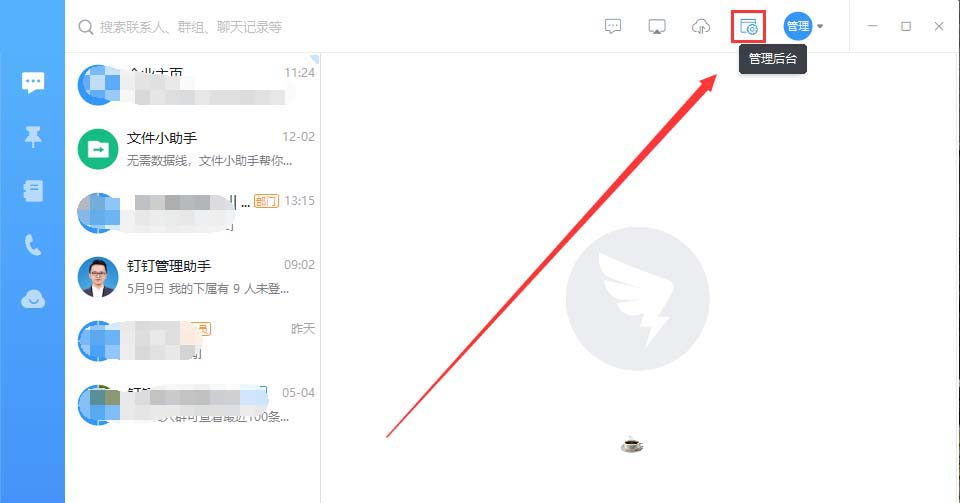
2、在弹出的浏览器管理后台登录界面输入管理员密码进行登录。

3、成功登录管理员后台后,找到工作台并点击进入。
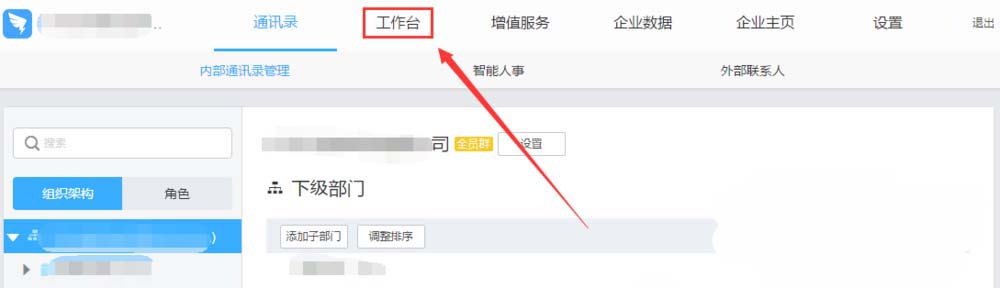
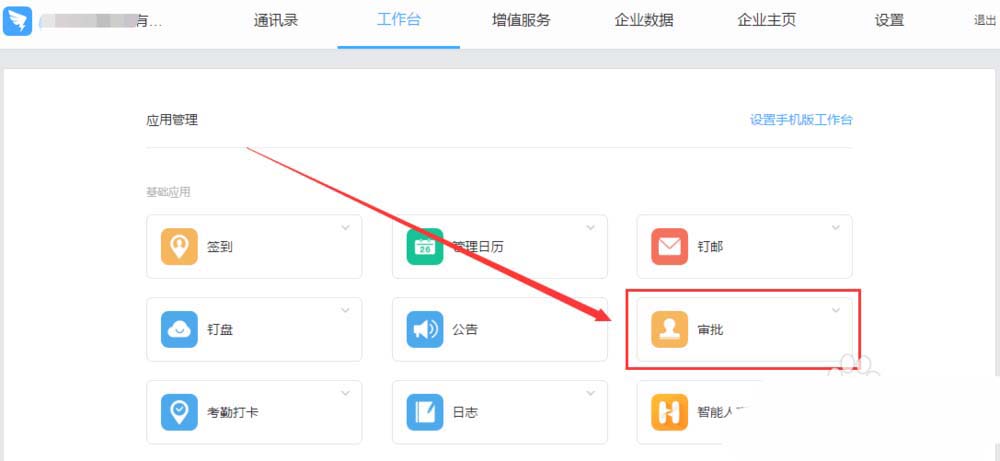
4、进入工作台后,定位到审批模块并点击它。
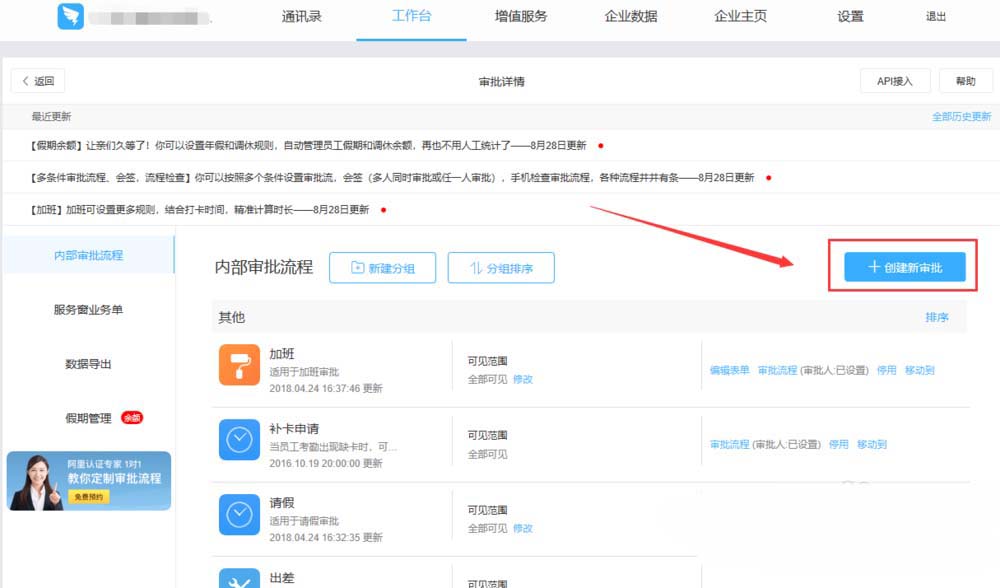
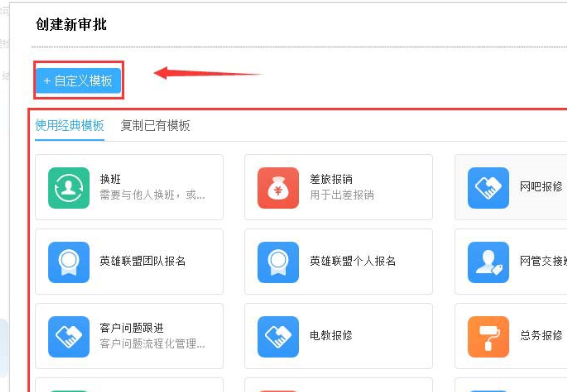
5、在审批单后台找到“创建新的审批”选项,然后点击进入。
6、接下来会显示多种类型的审批单,把红框右侧的小滑块向下拖动可以查看更多审批单,
如果没有找到想要的审批单,也可以点击左上方的自定义模板自行制作。
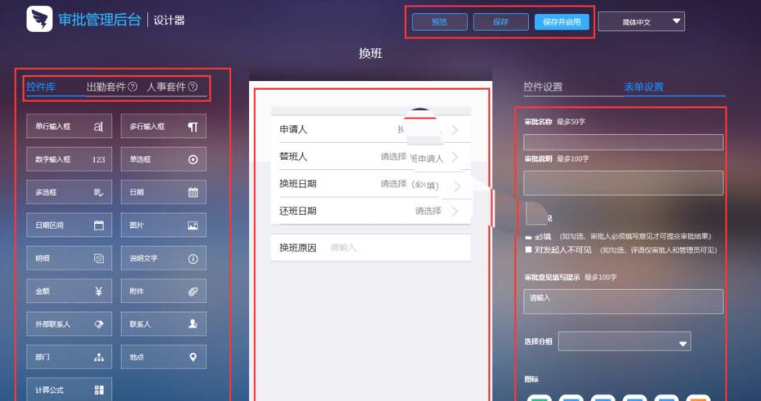
7、以换班审批单为例,点击后会弹出审批单模板编辑界面,
左侧红框是控件库,包含单控件和整套控件;中间红框是审批单编辑预览区,
可以在里面自由拖动各控件的位置,选中控件后右侧可以修改控件参数。
所有控件及参数设置完成后,记得点击上方的保存按钮。
以上就是羊托游小编为你带来的《钉钉》创建添加新的审批模板教程的全部内容,更多精彩软件资讯教程尽在羊托游手游网,感兴趣的小伙伴欢迎点击关注收藏本网站哦。