




《钉钉》可以说是我们很多企业负责人和员工都经常使用办公软件,可以方便我们企业者和员工使用,其中我们可以通过简单的方式来申请用车,但是我们很多用户不是很清楚要怎么申请用车,具体的流程又是什么呢?这里羊托游小编为你带来了《钉钉》申请用车流程介绍的全部内容,喜欢的小伙伴欢迎点击进入看看吧。

《钉钉》申请用车流程介绍
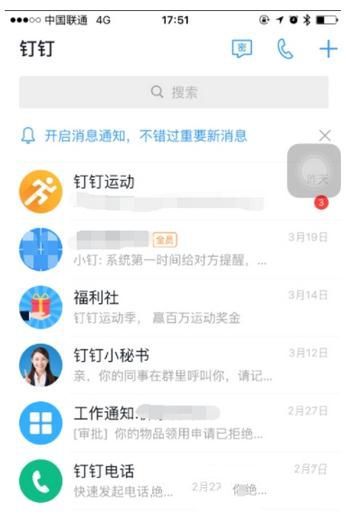
1、打开钉钉 APP 后,在底部菜单栏中找到并点击【工作】选项,进入工作功能页面。
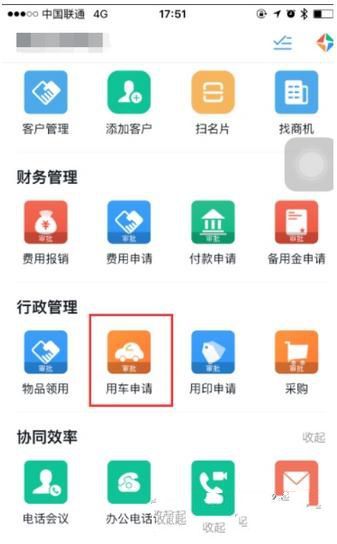
2、进入工作页面后,在页面展示的功能列表里,找到【用车申请】并点击,进入对应的申请界面。
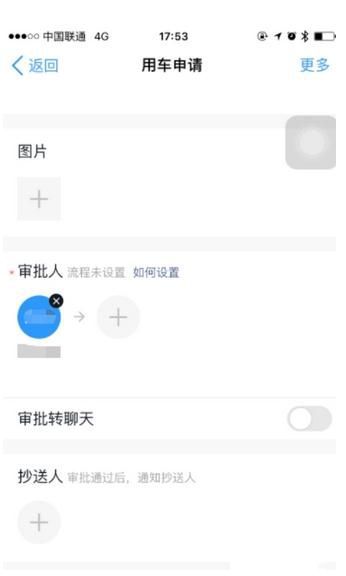
3、成功进入用车申请页面后,根据表单上的各项提示,如实填写对应的用车相关信息。

4、将表单信息填写完成后,把页面向下拉动,能看到审批人栏旁的【+】按钮,点击该按钮添加审批人,通常审批人是部门领导或车辆管理员;全部设置好后,点击页面底部的【提交】按钮。
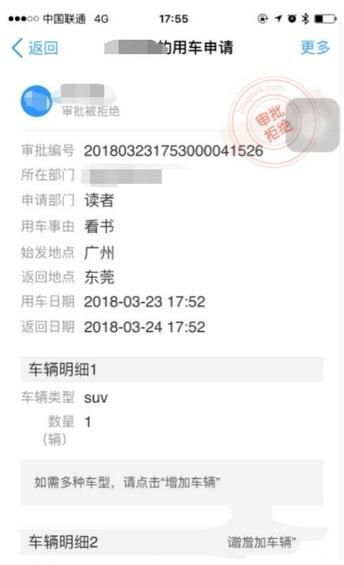
5、点击提交后,这份用车申请会自动发送给指定的审批人,审批人可在申请页面进行同意、拒绝等操作,具体操作按钮如下方图示底部所示。
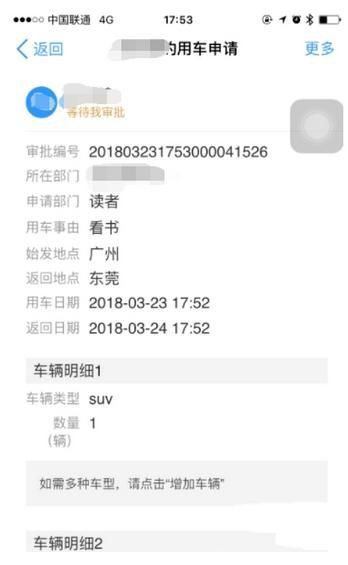
6、当审批人对表单做出同意或拒绝的处理后,该表单上会自动标注出带有审批结果的水印,效果如图中展示的那样。
以上就是羊托游小编为你带来的《钉钉》申请用车流程介绍的全部内容,更多精彩软件资讯教程尽在羊托游手游网,喜欢的小伙伴欢迎点击关注收藏本网站哦。